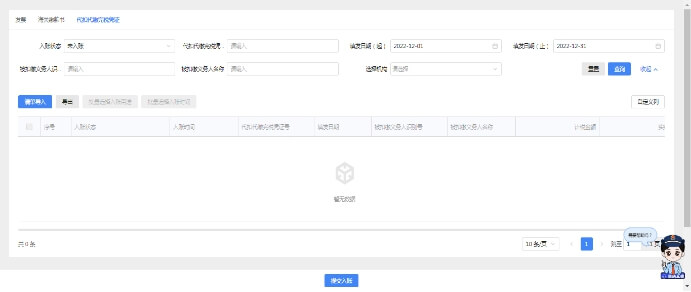
系统对纳税人取得的全部发票(含海关缴款书)数据进行归集,纳税人通过本功能进行发票入账操作,防范电子发票重复入账归档的危险。
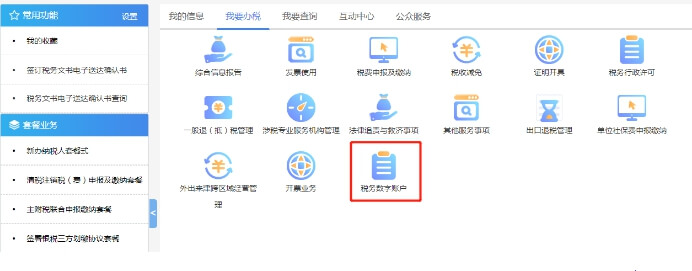
纳税人登录电子税务局后,点击【我要办税】,找到【税务数字账户】。
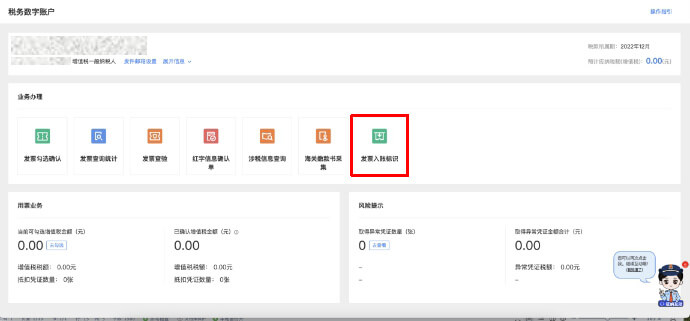
点击【发票入账标识】。
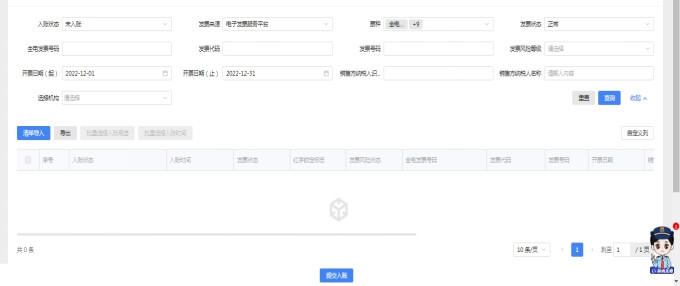
选择“发票”页签,录入查询条件,点击“查询”按钮,在查询结果区中显示对应的发票信息。
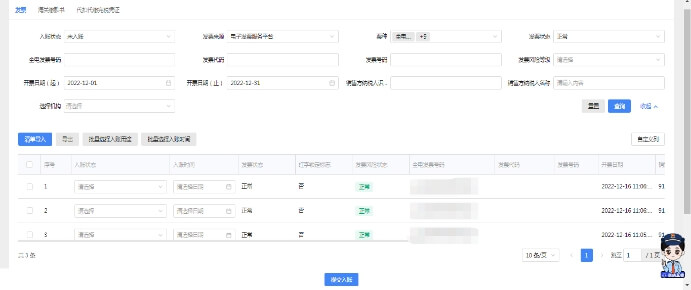
勾选需要入账的发票信息,点击“批量选择入账用途”按钮,弹出入账状态选择框。
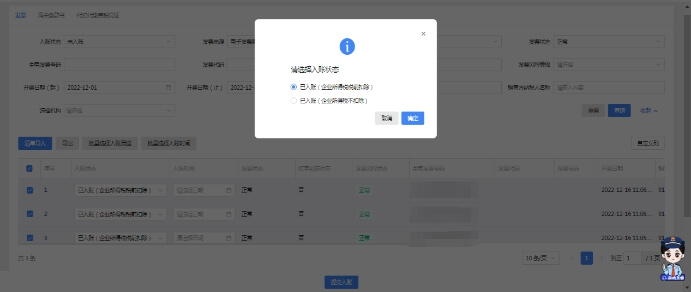
点击“确定”按钮,为所有勾选的发票加上入账状态,也可单独对一张发票选择入账状态。
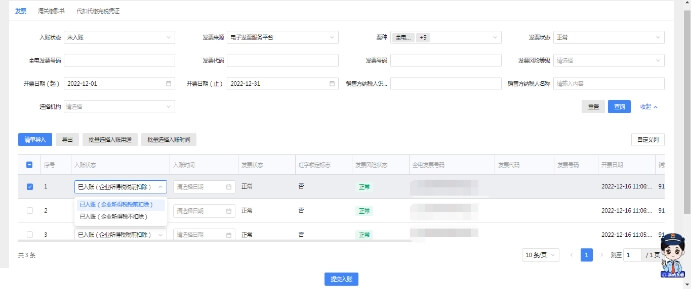
选择完入账状态后点击“提交入账”按钮,弹出提交入账确认框。
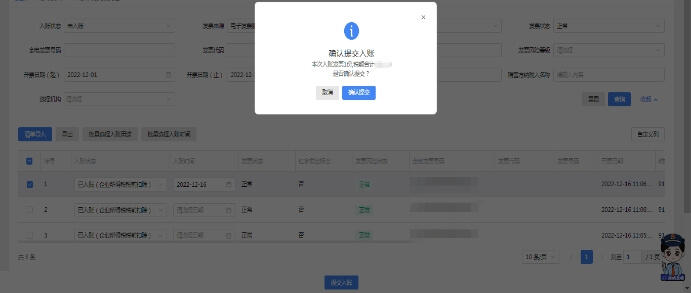
点击“确认提交”,完成发票入账操作,提示发票入账成功。
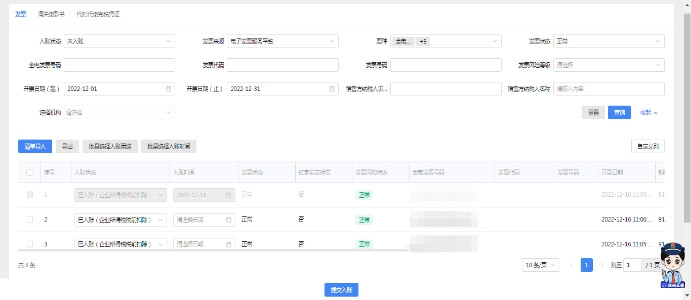
若需要入账的发票数量较多,可根据需要选择“清单导入”,弹出清单导入界面。
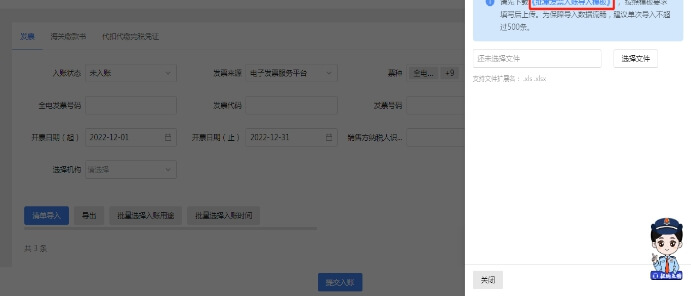
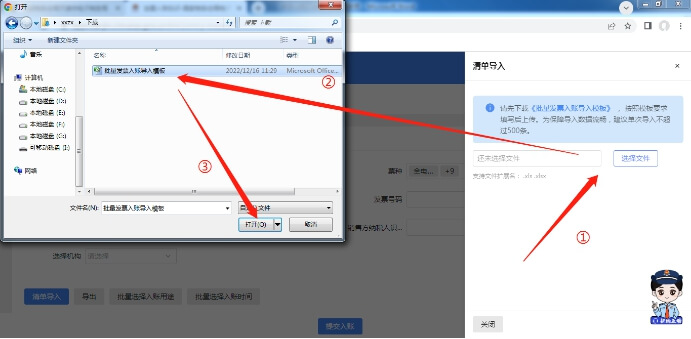
点击“《批量发票入账导入模板》”下载导入模板,然后按照模板要求填写信息后,返回“清单导入”界面,点击“选择文件”按钮,选择要导入的文件,点击“打开”。
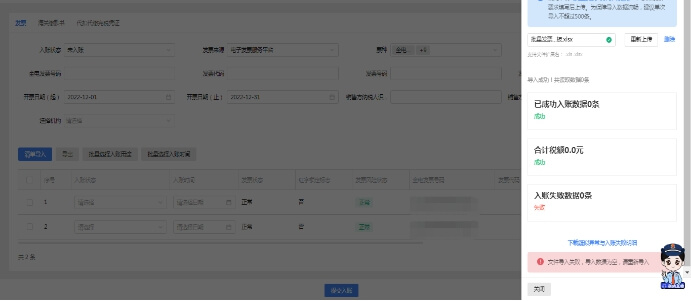
导入成功后系统会读取数据,并展示数据读取情况。如果文件信息导入失败,点击“下载疑似异常与入账失败明细”可将失败原因以excel格式导出至本地查看。
改变查询条件的“入账状态”,选择不同的值,点击“查询”按钮,展示查询结果。
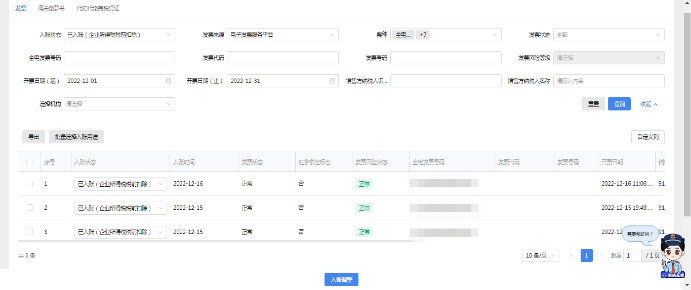
除“未入账”的发票外,都可以进行入账调整。勾选需要调整的发票,点击“批量选择入账用途”,弹出入账状态选择框,选择需要调整的状态,点击“确定”,为所有勾选的发票调整入账状态。
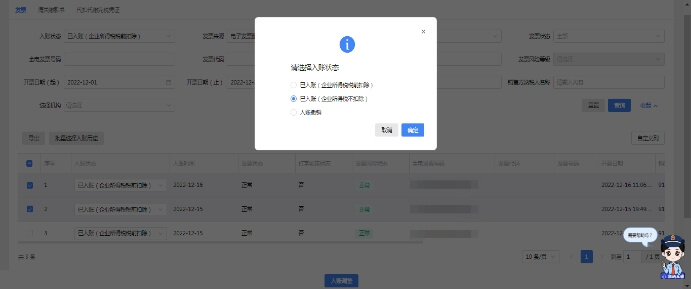
也可单独对一张发票调整入账状态。
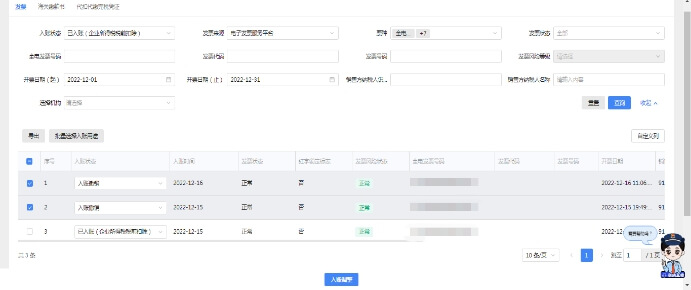
调整完发票的入账状态后,点击“入账调整”,提示“该发票已调整成功”。
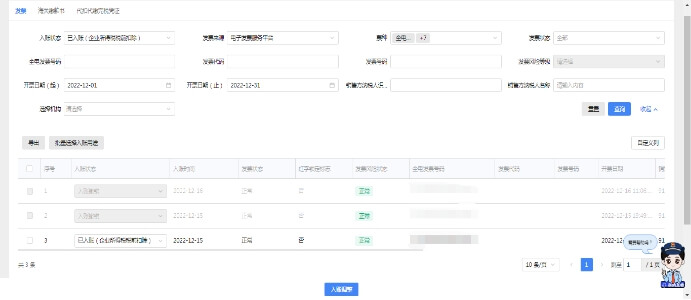
选择“海关缴款书”页签,录入查询条件,点击“查询”按钮,在查询结果区中显示对应的海关缴款书信息。“清单导入”和“批量选择入账用途”与“发票”页签使用方法一致。
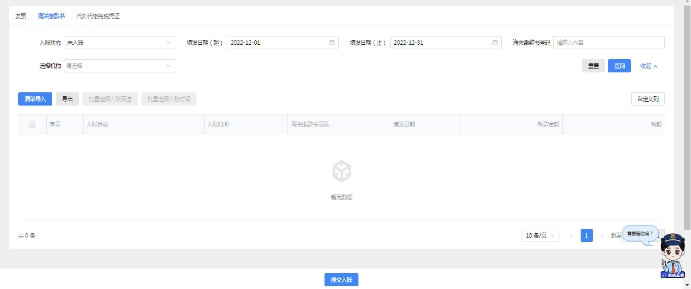
选择“代扣代缴完税凭证”页签,录入查询信息,点击“查询”,在查询结果区中显示对应的代扣代缴完税凭证信息。